Wasserzeichen (Pro)
Ein Wasserzeichen auf den Vorschauen lässt dich ein ganzes Shooting zeigen, ohne brauchbare Dateien aus der Hand zu geben. Mit Pro rendert das Plugin dein Logo auf jede Vorschau — die Raster-Vorschaubilder und das Lightbox-Bild — während Downloads weiterhin die unangetastete Originaldatei liefern.
Genau diese Trennung ist der Punkt: Der Browser bekommt nie eine saubere Datei in voller Auflösung, und deine Kundschaft nie eine markierte.
Was du lernst
Section titled “Was du lernst”- Wo das Wasserzeichen greift und wo bewusst nicht
- Welches Bild sich eignet und wie du es positionierst
- Was mit vorhandenen Vorschauen passiert, wenn du die Einstellungen änderst
- Was dein Server dafür braucht
Voraussetzungen
Section titled “Voraussetzungen”- Eine Pro-Lizenz
- Eine Logo-Datei in der WordPress-Mediathek — ein PNG mit transparentem Hintergrund eignet sich am besten
- Imagick oder GD auf dem Server (fast jeder Hoster hat eines von beidem; fehlt beides, sagt es die Einstellungsseite)
Schritt für Schritt
Section titled “Schritt für Schritt”Gehe zu Customer Cloud Gallery → Einstellungen → Design → Wasserzeichen auf Vorschauen.
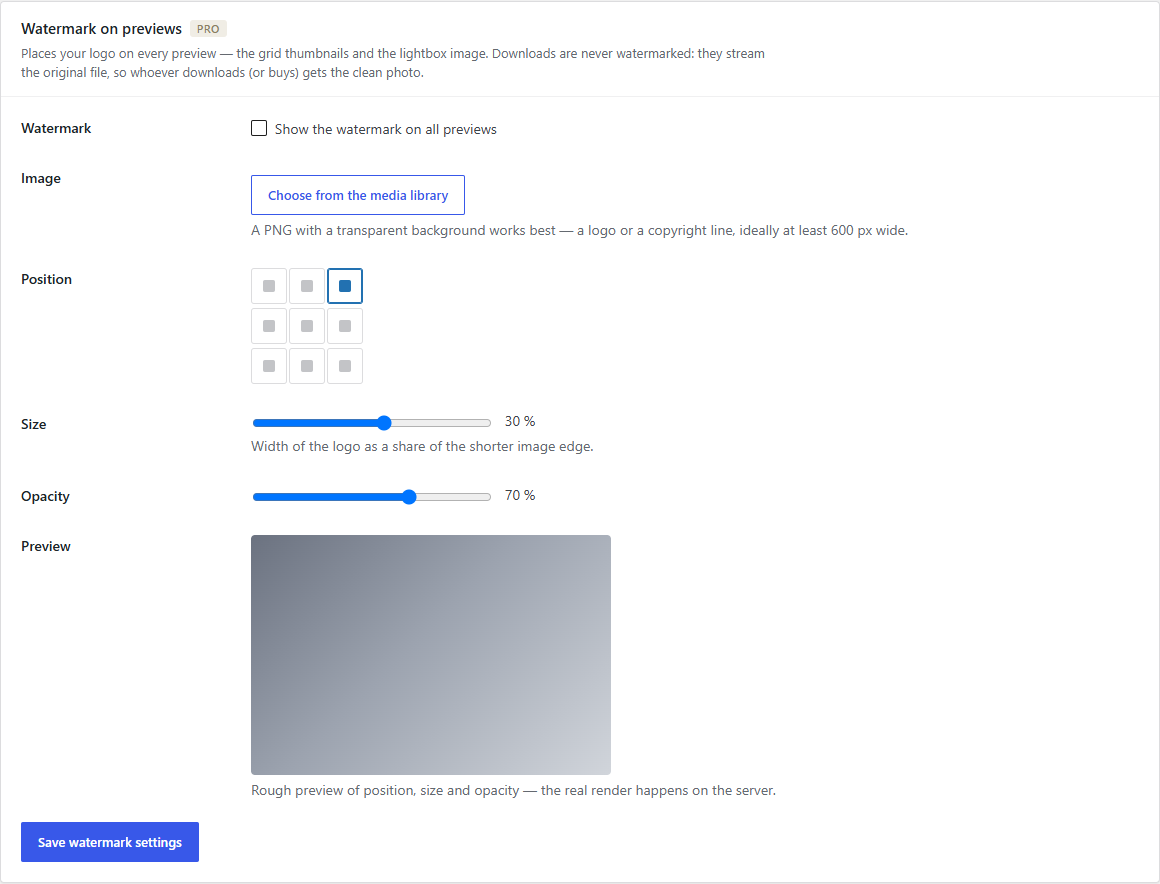
- Aus der Mediathek wählen — dein Logo aussuchen. Idealerweise mindestens 600 px breit, damit es auch auf großen Vorschauen scharf bleibt. Eine Copyright-Zeile funktioniert genauso gut wie ein Logo.
- Position — eine von neun Stellen im 3×3-Raster. Unten rechts stört am wenigsten, die Mitte lässt sich am schwersten wegschneiden.
- Größe — die Breite des Logos als Anteil der kürzeren Bildkante, damit es bei Hoch- und Querformat gleich proportioniert bleibt.
- Deckkraft — wie kräftig es auf dem Foto sitzt. Rund 70 % ist sichtbar, ohne zu dominieren; unter 40 % schreckt es kaum noch ab.
- Häkchen bei Wasserzeichen auf allen Vorschauen zeigen setzen und speichern.
Die kleine Vorschau neben den Reglern ist eine grobe Orientierung für Position, Größe und Deckkraft. Gerendert wird auf dem Server.
Was ein Wasserzeichen bekommt — und was nicht
Section titled “Was ein Wasserzeichen bekommt — und was nicht”| Wo | Wasserzeichen |
|---|---|
| Vorschaubilder im Raster | ja |
| Bild in der Lightbox | ja |
| Einzelbild-Download | nein — die Originaldatei |
| ZIP-Download (alle, Auswahl, Favoriten) | nein — die Originaldateien |
| Druckbestellungen (Pro) | nein — die Originaldatei |
Wer herunterlädt oder kauft, bekommt also immer das saubere Foto. Nichts, was du auslieferst, trägt die Markierung.
Ändern oder entfernen
Section titled “Ändern oder entfernen”Das Wasserzeichen steckt fest in der gecachten Vorschau, es wird nicht bei jedem Aufruf neu daraufgelegt. Deshalb sind die Einstellungen Teil des Cache-Fingerabdrucks: Änderst du Bild, Position, Größe oder Deckkraft, werden die Vorschauen beim nächsten Aufruf einfach neu gebaut. Der erste Besucher nach einer Änderung wartet einen Moment länger; von Hand leeren muss niemand etwas.
Das Ausschalten funktioniert genauso — beim nächsten Aufruf ist die Vorschau wieder sauber.
Häufige Stolpersteine
Section titled “Häufige Stolpersteine”Auf hellen Fotos ist das Wasserzeichen unsichtbar. Ein weißes Logo auf einem weißen Kleid verschwindet. Nimm ein Logo mit weichem Schatten oder Kontur, oder erhöhe die Deckkraft.
Es wirkt auf großen Vorschauen pixelig. Das Ausgangsbild ist zu klein. Ersetze es durch eines mit mindestens 600 px Breite — das Plugin verkleinert sauber, vergrößert aber nicht.
Nach dem Speichern passiert nichts. Die Vorschauen, die du gerade siehst, sind schon gecacht und werden beim nächsten Aufruf neu gebaut. Lade die Galerie einmal neu und prüfe, ob Wasserzeichen auf allen Vorschauen zeigen wirklich angehakt ist.
Die Einstellungsseite sagt, das Wasserzeichen könne nicht gerendert werden. Dein Server hat weder Imagick noch GD. Das ist eine Hosting-Einstellung — bitte deinen Hoster, eine der beiden PHP-Bilderweiterungen zu aktivieren.
Nächster Schritt
Section titled “Nächster Schritt”Steuern, wer die Galerie überhaupt sieht: Passwortschutz. Oder die sauberen Dateien als Abzüge verkaufen: Print-Shop einrichten.