Deine erste Galerie
Diese Seite führt dich durch die Veröffentlichung deiner ersten Kundengalerie. Am Ende hast du einen funktionierenden Shortcode in einer WordPress-Seite, der Fotos direkt aus deinem Cloud-Ordner lädt. Gedacht für alle, die mindestens einen Cloud-Anbieter bereits verbunden haben.
Was du lernst
Section titled “Was du lernst”- Wie du eine neue Galerie anlegst und auf einen Drive- oder Dropbox-Ordner richtest
- Wie du die Folder-ID in einer Drive- oder Dropbox-URL findest
- Wie du Bildgröße im Raster, Pagination und Lade-Modus (Infinite Scroll vs. Button) einstellst
- Wie du den Shortcode in eine WordPress-Seite oder einen Block einbettest
- Wie du die Galerie als Besucher in der Vorschau prüfst
Voraussetzungen
Section titled “Voraussetzungen”- Plugin installiert und aktiviert (siehe Installation)
- Mindestens ein Cloud-Anbieter verbunden (Google Drive oder Dropbox)
- Ein Ordner in Drive oder Dropbox mit den Fotos, die du teilen möchtest
Tutorial-Video
Section titled “Tutorial-Video”Video folgt in Kürze.
Schritt für Schritt
Section titled “Schritt für Schritt”1. Editor für eine neue Galerie öffnen
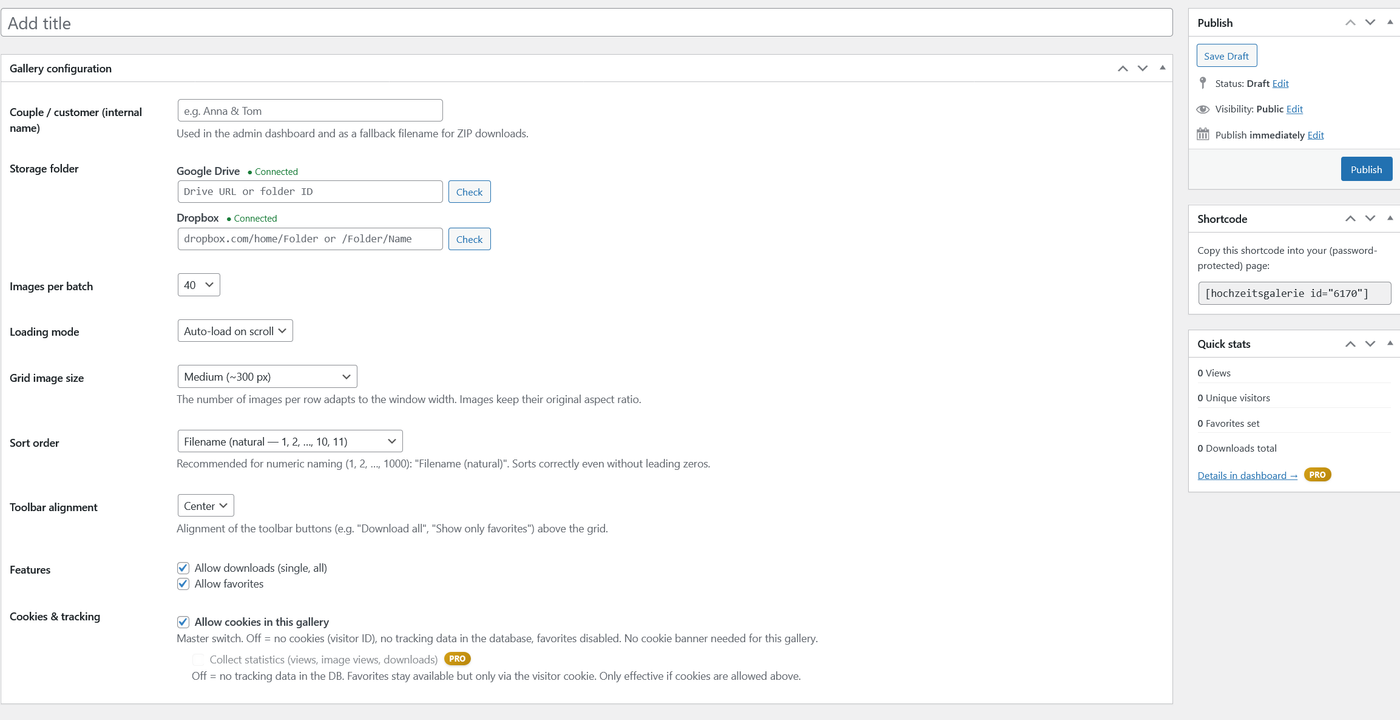
Section titled “1. Editor für eine neue Galerie öffnen”In der WordPress-Seitenleiste auf Customer Cloud Gallery → Erstellen gehen. Der vertraute WordPress-Editor erscheint mit zusätzlichen Panels rechts für Cloud-Verbindung, Layout und Pro-Optionen.
2. Galerie-Titel setzen
Section titled “2. Galerie-Titel setzen”Der Titel erscheint in der Admin-Liste und (optional) am Seitenkopf. Nutze Kundennamen oder Shoot-Datum.
3. Speicher-Anbieter und Ordner wählen
Section titled “3. Speicher-Anbieter und Ordner wählen”Wenn du Drive und Dropbox verbunden hast, wähle den Anbieter für diese Galerie. Dann die Folder-ID des Ordners einfügen, in dem die Fotos liegen.
So findest du eine Google-Drive-Folder-ID: Öffne den Ordner in Drive im Browser. Die URL sieht so aus:
https://drive.google.com/drive/folders/1AbCdEfGhIjKlMnOpQrStUvDie Folder-ID ist das letzte Segment: 1AbCdEfGhIjKlMnOpQrStUv. Du kannst entweder die komplette URL oder nur die ID ins Plugin einfügen — beides funktioniert.
So findest du einen Dropbox-Ordner-Pfad:
Öffne den Ordner in Dropbox. Die URL oder der Pfad sieht aus wie /Clients/Smith Wedding 2025. Kopiere den Pfad (oder füge die Share-Link-URL ein — das Plugin extrahiert den Pfad daraus).
Das Plugin bietet außerdem einen Ordner-Browser — klicke auf Durchsuchen, wenn du lieber visuell auswählen möchtest.
4. Layout konfigurieren
Section titled “4. Layout konfigurieren”In der rechten Seitenleiste:
- Bildgröße im Raster —
Klein,Mittel,GroßoderSehr groß. Die Spaltenzahl ergibt sich automatisch aus dieser Einstellung; größere Bilder bedeuten weniger Spalten bei gleicher Bildschirmbreite. Die meisten Fotograf:innen wählenMitteloderGroßfür Kundengalerien; das Raster passt sich automatisch an Mobile an. - Bilder pro Seite — Standard ist 40 (verfügbar: 10, 15, 20, 30, 40, 50, 75, 100). 30 oder 40 ist ein sinnvoller Startwert — niedrigere Werte fühlen sich auf langsamen Verbindungen flotter an, höhere reduzieren die „Mehr laden”-Reibung.
- Lade-Modus —
Infinite Scrolllädt weiter, während die Besucher scrollen,Mehr-laden-Buttonwartet auf einen expliziten Klick. Infinite Scroll erzeugt mehr Engagement, der Button gibt den Besuchern mehr Kontrolle.
5. Veröffentlichen
Section titled “5. Veröffentlichen”Oben rechts auf Veröffentlichen klicken. Das Plugin erzeugt eine numerische Galerie-ID und zeigt den Shortcode in der Galerie-Seitenleiste an:
[ccgal_gallery id="42"](Deine Nummer sieht anders aus.)
6. Shortcode in eine Seite einbetten
Section titled “6. Shortcode in eine Seite einbetten”-
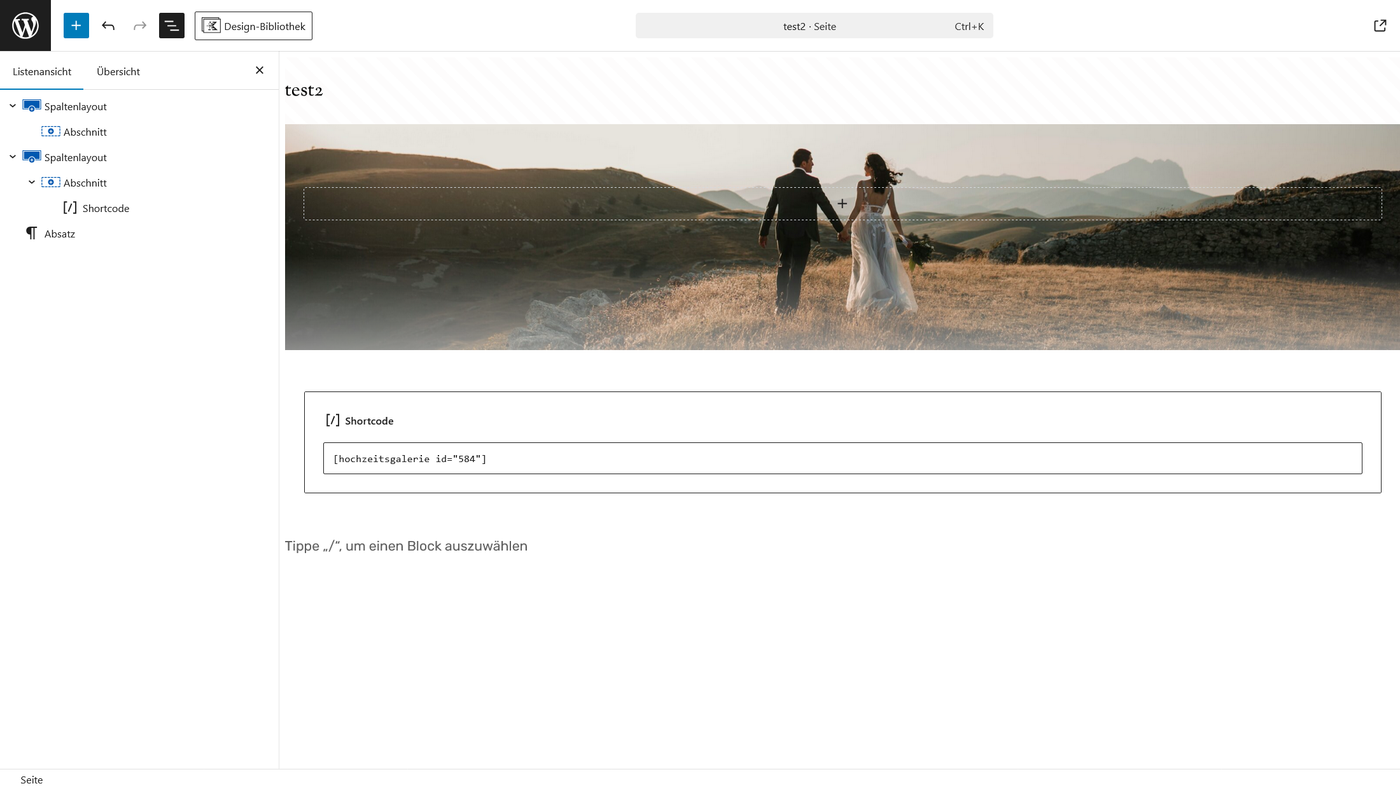
Eine beliebige WordPress-Seite anlegen oder bearbeiten (z. B. Seiten → Erstellen, Titel „Smith Wedding”).
-
Einen Shortcode-Block hinzufügen und deinen Shortcode einfügen.
-
Optional darüber einen Spacer-Block einfügen (nützlich bei Themes mit transparenten Headern — siehe Passwortschutz).
-
Auf der Seite Veröffentlichen klicken.
7. Vorschau als Besucher
Section titled “7. Vorschau als Besucher”Öffne die Seite in einem Inkognito-/privaten Fenster, damit du die Admin-Toolbar nicht siehst. Die Galerie sollte laden, sobald Drive oder Dropbox die Thumbnails liefert. Der erste Aufruf ist etwas langsamer (die Thumbnails werden lokal für den nächsten Besuch gecacht).
Häufige Stolpersteine
Section titled “Häufige Stolpersteine”Fehlermeldung „Ungültige Galerie-ID” auf der Seite. Du hast den Shortcode eingefügt, aber die Galerie steht im Status Entwurf, nicht Veröffentlicht. Galerie im Admin öffnen und auf Veröffentlichen klicken.
Folder-ID sieht korrekt aus, aber es erscheinen keine Bilder. Stelle sicher, dass der Ordner tatsächlich Bilddateien enthält (JPEG, PNG, HEIC, WEBP) — leere Ordner oder reine Video-Ordner liefern ein leeres Raster. Prüfe außerdem, dass das autorisierte Cloud-Konto auch Zugriff auf diesen Ordner hat oder Eigentümer ist.
Galerie sieht auf dem Desktop super aus, wirkt aber auf Mobil gequetscht.
Das Plugin stapelt das Raster auf kleinen Bildschirmen automatisch. Wenn die Thumbnails selbst auf dem Desktop zu klein wirken, schalte die Bildgröße im Raster auf Groß oder Sehr groß — das reduziert die Anzahl der Bilder pro Reihe. Die Mobile-Breakpoints skalieren von deiner Desktop-Wahl ausgehend weiter.
Nächster Schritt
Section titled “Nächster Schritt”Schränke den Zugriff so ein, dass nur deine Kund:innen die Galerie sehen: Passwortschutz.