Druckshop einrichten
Diese Seite führt dich durch die Konfiguration des integrierten Druckshops. Der Shop läuft komplett über E-Mail + manuelle Bezahlung (PayPal.me oder SEPA), so bleibt das Plugin PCI-DSS-frei und du brauchst nie ein Konto bei einem Payment-Provider. Gedacht für Pro-Nutzer, die ihre Galerien monetarisieren wollen, ohne einen externen Druckpartner einzubinden. Das ist eine reine Pro-Funktion.
Was du lernst
Section titled “Was du lernst”- Wie du den Druckshop aktivierst und ihn an eine Galerie anbindest
- Wie du Druckformate und Papier-Varianten samt Preisen anlegst
- Wie du Versandkosten und eine Versandkostenfreigrenze einstellst
- Wie du zwischen PayPal.me, PayPal Standard (E-Mail) und SEPA-Überweisung wählst
- Wie Bestellverwaltung und die automatischen E-Mails funktionieren
Voraussetzungen
Section titled “Voraussetzungen”- Eine Pro-Lizenz (die Free-Version rendert
[ccgal_print]nicht) - Mindestens eine veröffentlichte Galerie (siehe Deine erste Galerie)
- Ein PayPal.me-Link oder eine PayPal-Konto-E-Mail oder eine IBAN, auf die Bestellungen gezahlt werden sollen
Tutorial-Video
Section titled “Tutorial-Video”Video folgt.
Schritt für Schritt
Section titled “Schritt für Schritt”1. Druck-Optionen-Seite öffnen
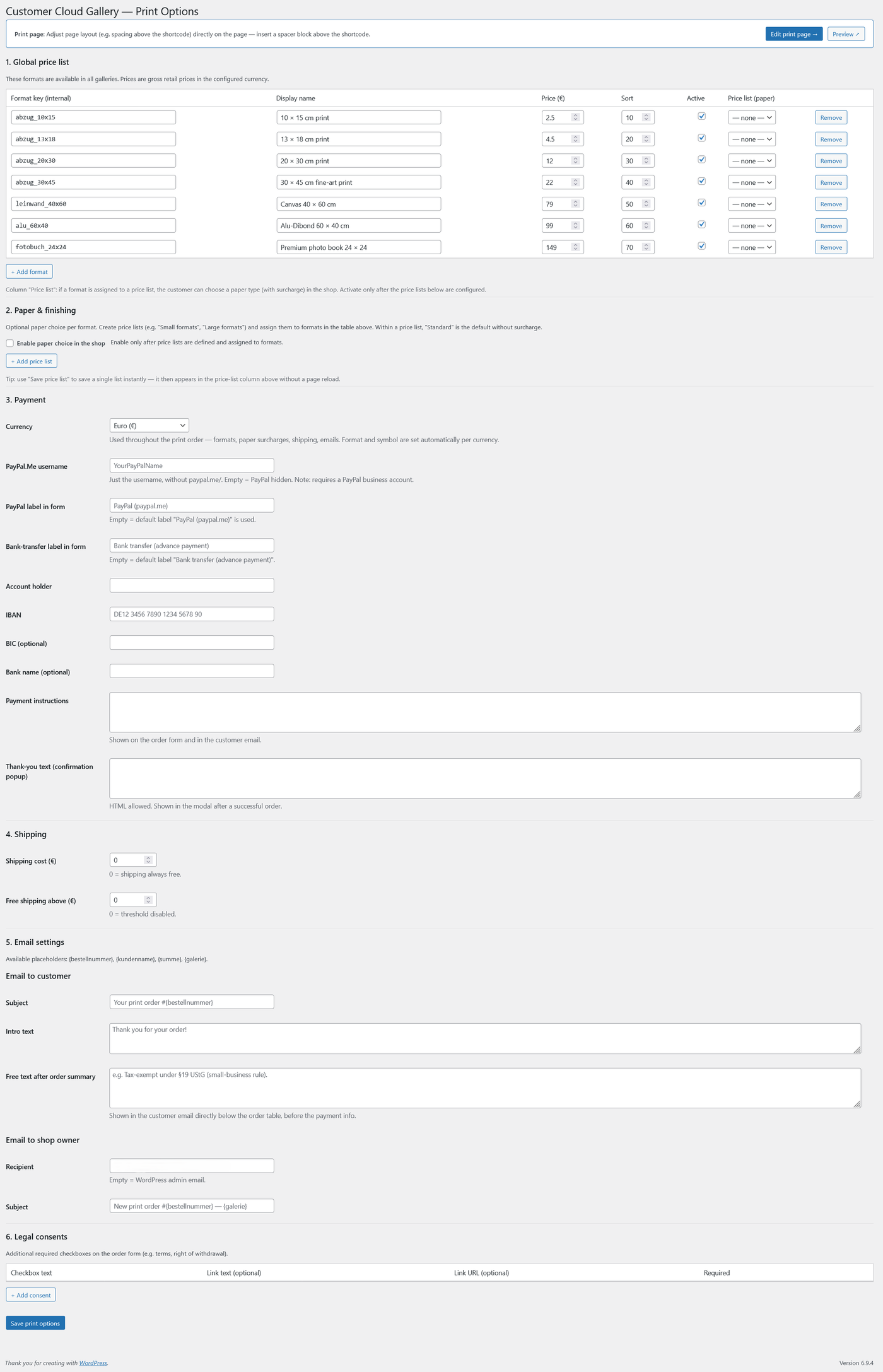
Section titled “1. Druck-Optionen-Seite öffnen”Gehe zu Customer Cloud Gallery → Druck-Optionen. Es gibt keinen globalen An/Aus-Schalter — der Druckshop wird pro Galerie aktiviert (Schritt 7). Hier konfigurierst du den Katalog: Formate, Papier-Varianten, Versand, Bezahlung und E-Mails. Bei der ersten Pro-Aktivierung legt das Plugin automatisch eine versteckte Seite an, die den Shortcode [ccgal_print] enthält (alternativ kannst du den Shortcode auf einer selbst erstellten Seite platzieren).
2. Druckformate definieren
Section titled “2. Druckformate definieren”Jede Format-Zeile in der Formate-Tabelle hat diese Felder:
- Schlüssel — interner Slug, kleingeschrieben, ohne Leerzeichen (z. B.
13x18,a4). Eindeutige Kennung für das Format. - Name — was der Kunde sieht, z. B. „13x18 cm” oder „A4”.
- Preis — Grundpreis für dieses Format in deiner Shop-Währung (Papier-Aufschläge kommen on-top).
- Sortierreihenfolge — Position im Dropdown (niedriger = weiter vorne).
- Aktiv — Haken entfernen, um ein Format zu verbergen, ohne die Zeile zu löschen.
- Papier-Liste — welche Papier-Variantenliste (Schritt 3) für dieses Format gilt. Du kannst pro Größe unterschiedliche Papier-Optionen anbieten.
Bewährtes Starter-Set: 10x15, 13x18, 20x30, 30x45, A4. Der Shop zeigt die Formate in Sortierreihenfolge an; inaktive Zeilen werden im öffentlichen Formular ausgeblendet.
3. Papier-Varianten definieren
Section titled “3. Papier-Varianten definieren”Varianten gelten formatübergreifend — typische Beispiele:
- Matt
- Glänzend
- Fine Art (Premium)
Du legst einen Grundpreis pro Format fest, und die Variante addiert einen absoluten Aufschlag oder einen Prozentsatz. Das Plugin rendert daraus ein Preisraster (Formate × Varianten), so dass Kunden den Gesamtpreis inklusive Papierwahl sehen.
Optionale zusätzliche Varianten, die du anlegen kannst:
- Gerahmt (vs. ungerahmt)
- Auf Aluminium kaschiert
4. Versandkosten und Versandkostenfreigrenze einstellen
Section titled “4. Versandkosten und Versandkostenfreigrenze einstellen”Zwei Felder auf der Seite Druck-Optionen:
- Versandkosten — Pauschale, die jeder Bestellung in deiner Shop-Währung hinzugefügt wird.
- Versandkostenfreigrenze — Bestellungen ab dieser Zwischensumme erhalten kostenlosen Versand (das Plugin setzt die Position automatisch auf 0). Setze den Wert auf 0, um die Freigrenze zu deaktivieren.
5. Zahlungsart wählen
Section titled “5. Zahlungsart wählen”Das Plugin unterstützt zwei Zahlungsarten, einstellbar unter Druck-Optionen → Bezahlung:
- PayPal — füge entweder einen PayPal.me-Benutzernamen ein (z. B.
deinnamefürpaypal.me/deinname) oder eine PayPal-Konto-E-Mail. Das Plugin erkennt beim Absenden automatisch, welcher Modus zutrifft:- Mit Benutzername werden Kunden auf
paypal.me/deinname/<Betrag><Währung>weitergeleitet. PayPal.me kann keine Bestellnummer programmatisch übergeben, daher fordert die Bestell-Seite den Kunden auf, die Bestellnummer in das Notiz-Feld bei PayPal einzutragen. - Mit E-Mail nutzt das Plugin PayPal Standard „Buy Now” (
_xclick), das mit jedem PayPal-Konto funktioniert und die Bestellnummer als Artikelbeschreibung an PayPal übergibt — als Verkäufer siehst du „Order #1234” direkt im Zahlungseintrag. Empfohlen.
- Mit Benutzername werden Kunden auf
- SEPA-Überweisung (Vorkasse) — füge IBAN, BIC und Kontoinhaber ein. Der Kunde sieht sie auf der Bestellbestätigung und nutzt die Bestellnummer als Verwendungszweck.
Du kannst auch beide aktivieren — der Kunde wählt dann beim Checkout aus.
6. E-Mail-Vorlagen für die Bestellbestätigung konfigurieren
Section titled “6. E-Mail-Vorlagen für die Bestellbestätigung konfigurieren”Unter Druck-Optionen → E-Mails kannst du bearbeiten:
- Kundenbestätigung — wird automatisch verschickt, sobald eine Bestellung eingeht. Enthält die Positionen, die Gesamtsumme und die gewählten Zahlungsanweisungen.
- Admin-Benachrichtigung — geht an die hinterlegte Admin-E-Mail-Adresse mit den Kontaktdaten des Kunden und einer Bestellübersicht.
Beide Vorlagen nutzen deutsche Platzhalter, die das Plugin beim Versand ersetzt:
{bestellnummer}— Bestellnummer{kundenname}— voller Name des Kunden{summe}— Gesamtsumme der Bestellung (mit Währung formatiert){galerie}— Titel der Galerie, aus der die Bestellung kam
Die Platzhalter-Namen sind aus historischen Gründen deutsch — die ersetzten Werte sind reiner Text und funktionieren in jeder Sprach-Vorlage.
Wenn dein Hoster
wp_mail()nicht zuverlässig zustellt (sehr häufig bei Shared Hosting), installiere ein SMTP-Plugin wie WP Mail SMTP oder FluentSMTP und leite den Versand über SendGrid, Mailgun oder Brevo. Ohne das landen Kundenbestätigungen oft im Spam oder kommen gar nicht an.
7. Druckshop für eine konkrete Galerie aktivieren
Section titled “7. Druckshop für eine konkrete Galerie aktivieren”Öffne die Galerie im Admin, scrolle zum Panel Druckshop und setze den Haken bei Bestellungen für diese Galerie zulassen. In der Besucher-Ansicht erscheint dann ein Button Abzüge bestellen in der Galerie-Toolbar; ein Klick öffnet die Druckshop-Seite mit der aktuellen Auswahl des Besuchers.
8. Spacer-Block über dem Druckshop-Shortcode einfügen
Section titled “8. Spacer-Block über dem Druckshop-Shortcode einfügen”Derselbe Trick wie bei Galerien: Wenn dein Theme einen transparenten Header hat, füge einen Spacer-Block über dem Shortcode [ccgal_print] ein, damit das Bestellformular oben nicht hinter dem Header verschwindet. Hintergrund siehe Passwortschutz.
9. Bestellungen verwalten
Section titled “9. Bestellungen verwalten”Gehe zu Customer Cloud Gallery → Bestellungen. Jede Zeile zeigt Bestellnummer, Kundenname, Gesamtsumme und aktuellen Status. Der Status-Workflow ist:
- Neu (
neu) — angelegt, sobald der Kunde das Formular abschickt. - In Bearbeitung (
in_bearbeitung) — manuell gesetzt, sobald die Zahlung eingegangen ist und du den Druck-Auftrag vorbereitest. - Versendet (
versendet) — gesetzt, wenn du die Drucke an Post oder Spedition übergibst. - Erledigt (
erledigt) — finaler Status, sobald die Sendung beim Kunden angekommen ist. - Storniert (
storniert) — alternativer End-Status, falls die Bestellung abgebrochen oder erstattet wurde.
Statuswechsel können E-Mails auslösen (konfigurierbar). Du kannst Bestellungen auch als CSV exportieren, etwa für die Buchhaltung.

Typische Fehler
Section titled “Typische Fehler”Der Kunde hat per PayPal.me bezahlt, aber ich kann die Zahlung keiner Bestellung zuordnen. PayPal.me überträgt die Artikelbeschreibung nicht programmatisch. Die Bestell-Seite weist den Kunden zwar an, die Bestellnummer in das PayPal-Notiz-Feld einzutragen, aber gelegentlich überspringen Kunden das. Trage in das PayPal-Feld eine E-Mail-Adresse ein, dann nutzt das Plugin PayPal Standard, das die Bestellnummer automatisch mitschickt.
Der PayPal.me-Link schickt den Kunden auf eine USD-Zahlungsseite, obwohl ich in EUR auspreise.
Ältere Plugin-Versionen haben paypal.me/USERNAME/25.00 ohne Währung gebaut. Prüfe, ob du auf 1.11.8 oder neuer bist — der Link hängt jetzt den Währungscode an (paypal.me/USERNAME/25.00EUR).
Die Bestellbestätigung kommt nie an.
Fast immer ein Zustell-Problem von wp_mail(), kein Plugin-Problem. Installiere ein SMTP-Plugin und teste erneut. Beim ersten Versuch immer auch den Spam-Ordner des Empfängers prüfen.
Nächster Schritt
Section titled “Nächster Schritt”Lies die Troubleshooting-Referenz für Dinge, die im Live-Betrieb schiefgehen können: Troubleshooting.