Layouts und Optik (Pro)
Jede Galerie startet in bündigen Reihen — dem klassischen Übergabe-Layout. Mit Pro gibst du stattdessen jeder Galerie ihr eigenes Aussehen: ein anderes Raster, engere oder weitere Abstände, weichere Ecken, Beschriftungen und eine Lightbox, die zu deiner Seite passt.
Alles davon stellst du pro Galerie ein, in der Galerie-Konfiguration im Galerie-Editor. An deinen Fotos ändert das nichts, nur an ihrer Anordnung.
Was du lernst
Section titled “Was du lernst”- Wie die vier Layouts aussehen und wann welches passt
- Wie Abstand und Eckenradius den Charakter eines Rasters verändern
- Hover-Effekt, Beschriftungen und Lightbox-Optionen
- Welche Einstellung die Spaltenzahl bestimmt (es ist keine Spalten-Einstellung)
Voraussetzungen
Section titled “Voraussetzungen”- Eine Pro-Lizenz
- Mindestens eine Galerie (siehe Deine erste Galerie)
Die Einstellungen
Section titled “Die Einstellungen”
Die vier Layouts
Section titled “Die vier Layouts”Ausgeglichene Reihen
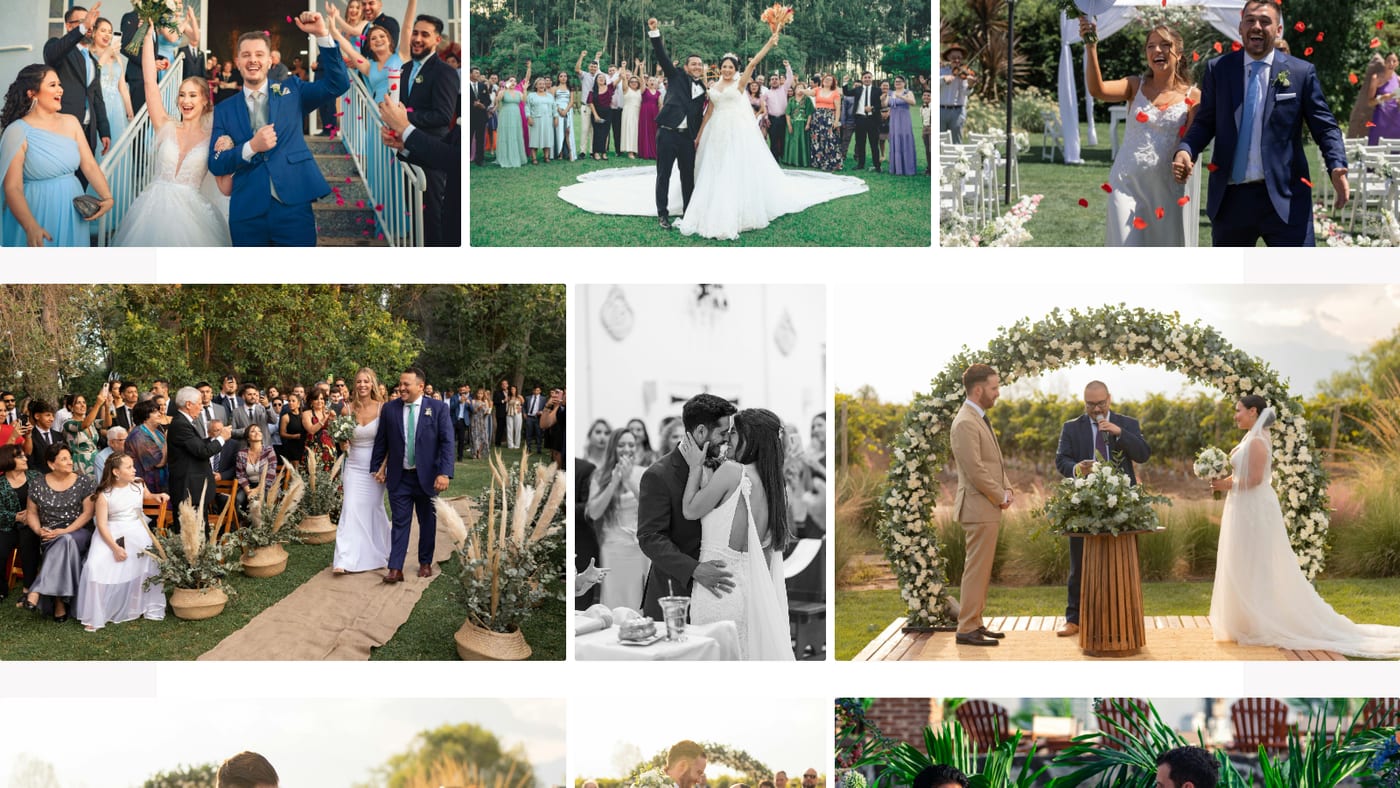
Section titled “Ausgeglichene Reihen”Der Standard und die sicherste Wahl für eine Kundengalerie. Die Bilder behalten ihr Seitenverhältnis, jede Reihe füllt die volle Breite — Hoch- und Querformat stehen nebeneinander, ohne dass etwas beschnitten wird.
Masonry
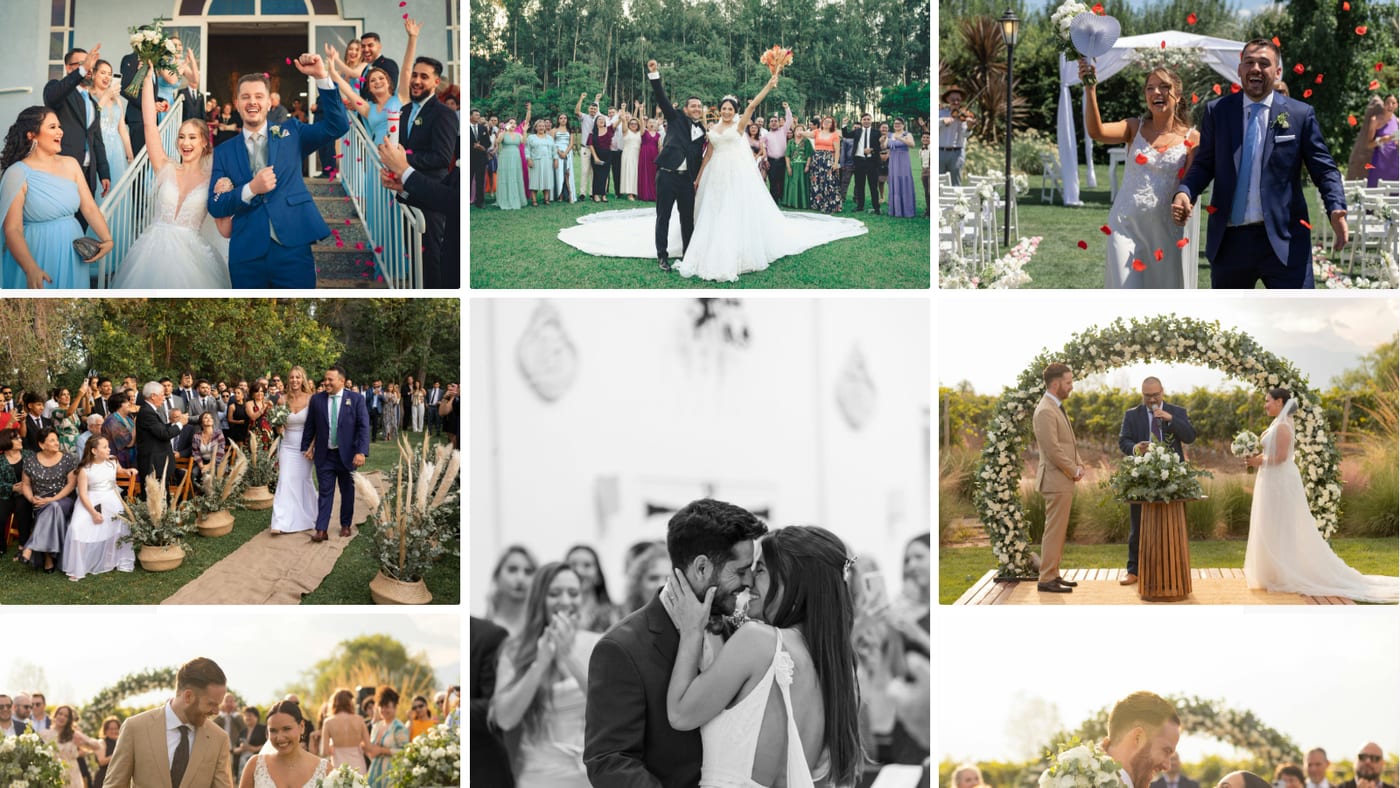
Section titled “Masonry”Gleiche Spaltenbreite, natürliche Höhen — eine Pinnwand. Gut, wenn dein Set überwiegend Hochformat ist oder du eine lockerere, redaktionelle Anmutung willst.
Quadratisches Raster
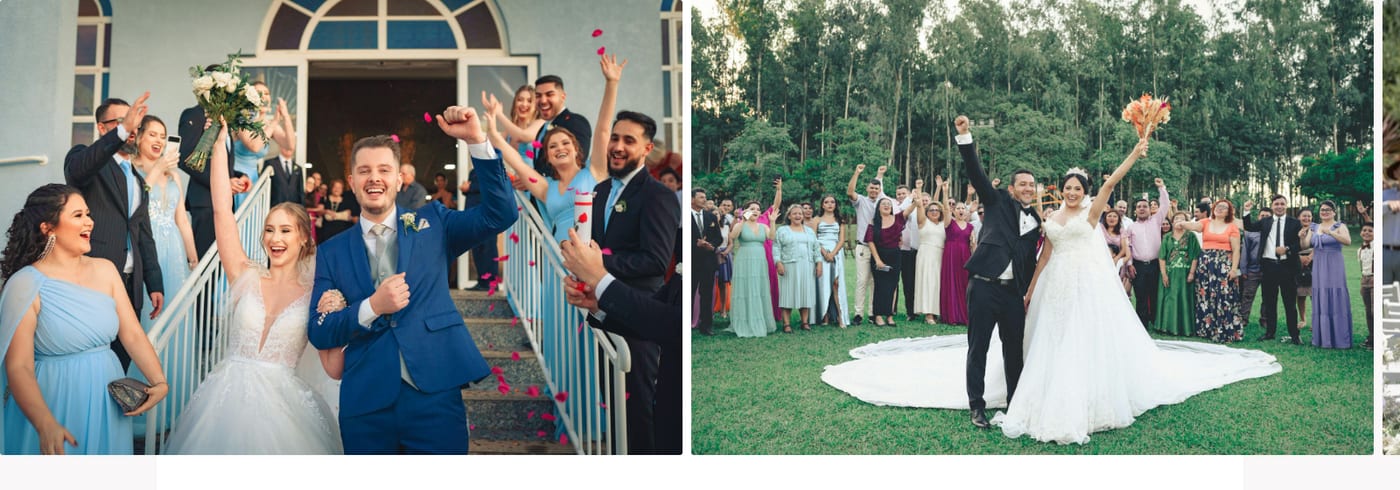
Section titled “Quadratisches Raster”Gleich große quadratische Kacheln, die Bilder werden passend beschnitten. Das ordentlichste der vier und dasjenige, das ein gemischtes Set absichtsvoll wirken lässt. Nimm es, wenn die Komposition einen mittigen Beschnitt verträgt — mit engen Porträts geht es unsanft um.

Filmstreifen
Section titled “Filmstreifen”Eine Reihe, die seitlich scrollt. Gedacht für eine Highlight-Strecke auf einer Landingpage, nicht für eine komplette Übergabe — eine Handvoll Bilder, nicht vierhundert.
Abstand und Ecken
Section titled “Abstand und Ecken”- Abstand — der Zwischenraum zwischen den Bildern, 0–40 px. 0 px ergibt ein nahtloses Mosaik, was besonders zum quadratischen Raster passt. 10 px ist der Standard und liest sich als normale Galerie.
- Eckenradius — 0–24 px. 0 ist scharfkantig und redaktionell; 3 px (Standard) fällt kaum auf, nimmt der Kante aber die Härte; über 12 px wirkt es langsam wie eine App.
Hover, Beschriftung, Lightbox
Section titled “Hover, Beschriftung, Lightbox”- Hover-Effekt — leicht hineinzoomen mit weichem Schatten, Bild abdunkeln oder kein Effekt. Auf dem Touchscreen gibt es kein Hover, das betrifft also nur Besucher mit Maus.
- Beschriftung — keine Beschriftung, Dateiname beim Überfahren oder Dateiname dauerhaft sichtbar. Die Beschriftung ist der Dateiname ohne Endung, Unterstriche und Bindestriche werden zu Leerzeichen. Aus
Anna-und-Tom_First-Look.jpgwird also „Anna und Tom First Look“ — benenne die Dateien so, wie die Beschriftung lauten soll, oder lass sie aus. - Lightbox — dunkel (Standard) oder hell, dazu optional ein Vorschau-Streifen am unteren Rand zum schnellen Blättern. In einer langen Galerie hilft der Streifen, in einer kurzen stört er.
Woher die Spalten kommen
Section titled “Woher die Spalten kommen”Eine Spalten-Einstellung gibt es bewusst nicht. Die Spaltenzahl ergibt sich aus der Bildgröße im Raster im selben Panel:
| Layout | Was die Bildgröße im Raster steuert |
|---|---|
| Ausgeglichene Reihen, Filmstreifen | die Reihenhöhe |
| Masonry, quadratisches Raster | die Spaltenbreite |
Größere Bilder heißt weniger pro Reihe, und das Raster passt sich der Fensterbreite von selbst an — genau deshalb würde eine feste Spaltenzahl gegen das responsive Layout arbeiten statt ihm zu helfen. Mehr zur Begründung in den FAQ.
Die Lightbox bleibt davon unberührt: Sie zeigt immer das ganze Bild, egal was das Raster tut.
Häufige Stolpersteine
Section titled “Häufige Stolpersteine”Das quadratische Raster schneidet Köpfe ab. Quadratische Kacheln beschneiden aus der Mitte. Entweder auf Masonry oder ausgeglichene Reihen wechseln, oder das quadratische Raster für Sets mit Luft um das Motiv reservieren.
Die Beschriftungen lesen sich wie Dateinamen. Weil es Dateinamen sind. Benenne die Dateien im Cloud-Ordner um, bevor du eine Galerie darauf richtest — oder stell die Beschriftung wieder auf keine.
Der Filmstreifen zeigt nur wenige Fotos. Genau das ist er — eine Reihe. Für eine vollständige Übergabe-Galerie nimm eines der anderen drei.
Auf der Seite hat sich nichts geändert. Layout-Einstellungen gelten pro Galerie, nicht pro Seite. Prüfe, ob du die Galerie gespeichert hast, und lade die Seite einmal neu — Vorschaubilder sind gecacht.
Nächster Schritt
Section titled “Nächster Schritt”Der Galerie ein Titelfoto geben: Titelbild. Oder ein langes Shooting in Abschnitte teilen: Kapitel.